Accéder à la console Hyper-V du serveur VIRTUONLINE depuis votre poste
Introduction
Le Gestionnaire Hyper-V offre la possibilité de gérer non seulement les ordinateurs virtuels sur le serveur local (i.e sur votre ordinateur), mais également de gérer des ordinateurs virtuels hébergés sur un serveur Hyper-V distant.
Cette opération est simple lorsque toutes les machines sont membres d'un Active Directory, mais rendue beaucoup plus complexe lorsque ce n'est pas le cas.
Dans le cadre de votre formation, il est nécessaire que vous puissiez accéder au serveur VIRTUONLINE, mis à disposition par l'.
Ce dernier offre des capacités de virtualisation élevées, et vous permettra donc de travailler sur vos TP de façon plus confortable depuis chez vous, lors des FOAD.
Il est donc nécessaire que vous appreniez à connecter votre poste de travail à ce serveur.
Grâce au VPN WireGuard, vous pourrez donc accéder au serveur VIRTUONLINE depuis votre ordinateur personnel chez vous, en suivant la même approche.
Attention, ne tentez surtout pas de vous connecter depuis un réseau Wi-Fi dont vous n'êtes pas certain de la sécurité (i.e d'un centre commercial ou d'un café par exemple).

La configuration ci-dessous est adaptée du point de vue utilisateur (vous n'avez pas à effectuer la partie de la configuration sur le serveur VIRTUONLINE).
Si vous souhaitez voir la procédure complète, cliquez ici
(Rappel : Si vous ne souhaitez pas installer Hyper-V sur votre poste, mais seulement vous connecter au serveur VIRTUONLINE, installez uniquement la console de gestion Hyper-V en ne cochant que "Outils d'administration Hyper-V", et ne cochez pas "Plateforme Hyper-V".)
Pré-requis depuis chez vous
- Etre connecté au serveur VIRTUONLINE grâce au VPN WireGuard.
Vous devrez pour cela me fournir votre clef publique, afin qu'elle soit ajoutée au tunnel WireGuard sur VIRTUONLINE.
Une IP dans le réseau VPN vous sera attribuée, et vous devrez alors configurer cette IP dans votre tunnel WireGuard.
Suivez les étapes
Étape 1 : Faire un enregistrement dans le fichier hosts
Faîtes un enregistrement dans le fichier hosts
La première étape consiste à associer l'adresse IP du serveur VIRTUONLINE dans le réseau WireGuard à son nom.
Étape 2 : Passer votre pare-feu en profil "private" pour l'interface WireGuard
Ouvrez le terminal en mode Administrateur, puis :
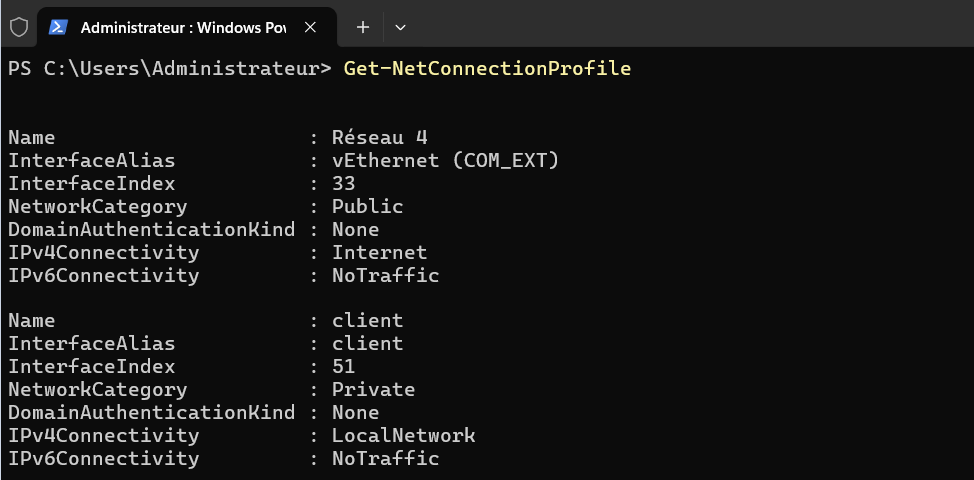
Repérez le numéro d'index de votre interface réseau WireGuard
Get-NetConnectionProfile(Exemple : nous allons choisir l'index 51)
Passer en "Private"
Set-NetConnectionProfile -InterfaceIndex 51 -NetworkCategory Private
Étape 3 : Démarrer WinRM et ajouter le serveur VIRTUONLINE à la liste des machines de confiance
Start-Service WinRM

Set-Item WSMan:\localhost\Client\TrustedHosts -Value "VIRTUONLINE"

# répondez [O] oui

Enable-WSManCredSSP -Role Client -DelegateComputer "VIRTUONLINE"

gpedit.msc
Allez dans :
- Configuration Ordinateur/Modèles d'administration/Système/Délégation d'informations d'identification
Double-cliquez sur "Autoriser la délégation de nouvelles informations d'identification avec l'authentification de serveur NTLM uniquement" (ne vous trompez pas d'intitulé ! Regardez bien l'image ci-dessous)
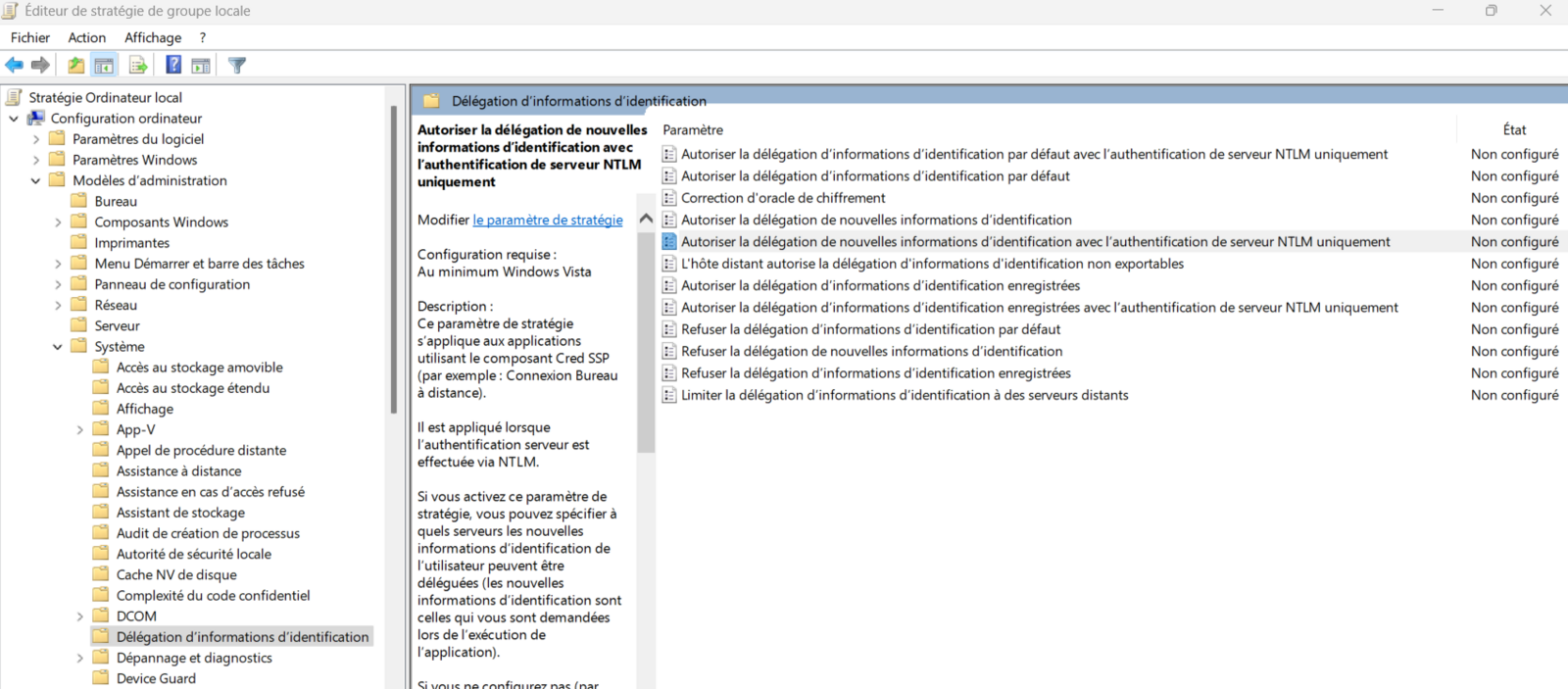
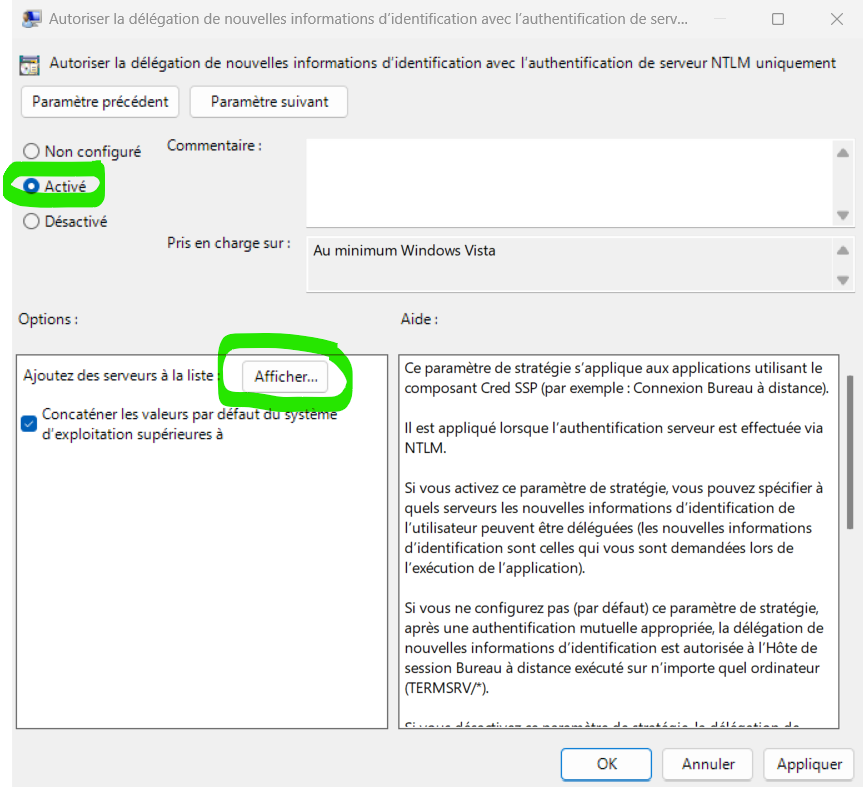
Cliquez sur "Activé" puis sur "Afficher..."
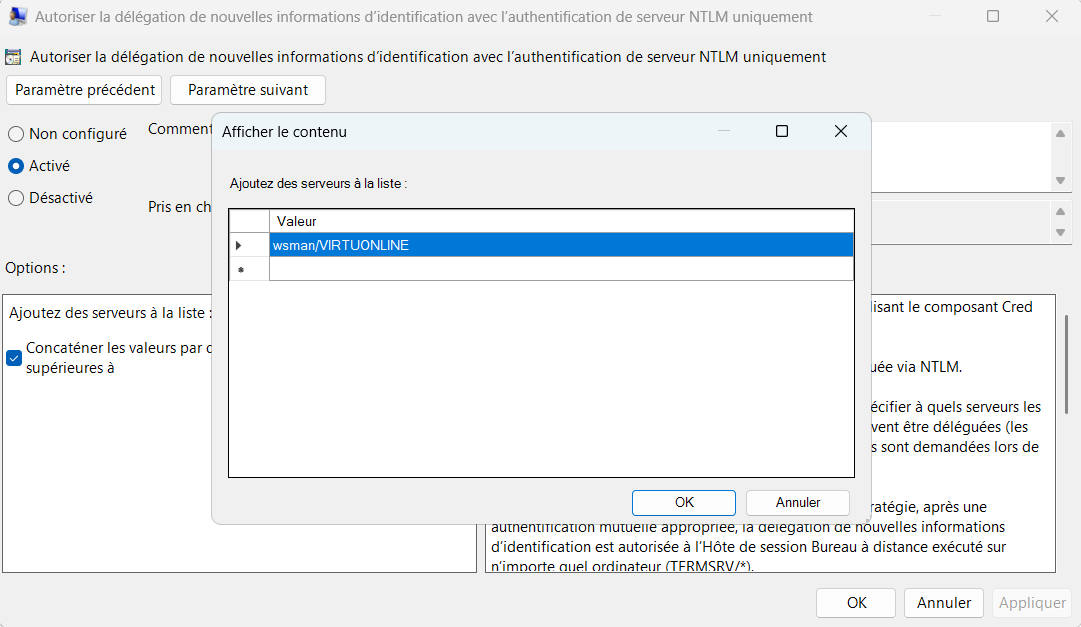
Entrez la valeur "wsman/VIRTUONLINE", puis cliquez sur "Ok", puis sur "Appliquez" et "Ok" pour refermer.
Étape 4 : Se connecter au serveur VIRTUONLINE depuis le Gestionnaire Hyper-V
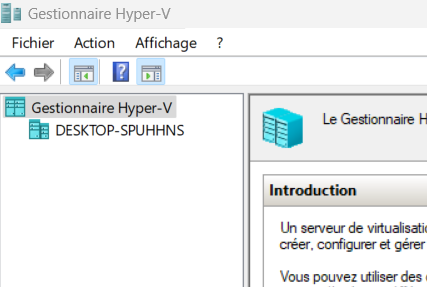
Ouvrez le "Gestionnaire Hyper-V", et cliquez droit sur "Gestionnaire Hyper-V" (en haut à gauche), "Se connecter au serveur..."
Entrez le nom du serveur "VIRTUONLINE", cocher "Se connecter en tant qu'autre utilisateur :" puis cliquez sur "Définir l'utilisateur..."
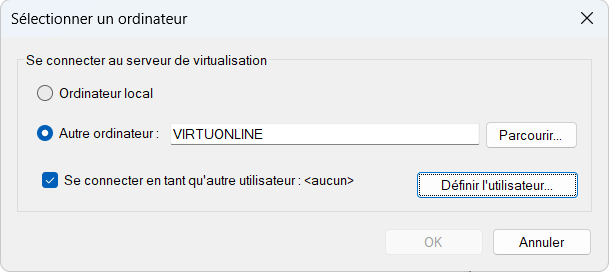
A ce moment, interpelez-moi, je viendrai effectuer la première connexion grâce à l'utilisateur Administrateur de VIRTUONLINE, puis vous donnerez les identifiants d'un utilisateur du serveur VIRTUONLINE habilité à Administrer Hyper-V.
↑ Haut de page